Domain seniorenveranstaltungen.de kaufen?
Wir ziehen mit dem Projekt
seniorenveranstaltungen.de um.
Sind Sie am Kauf der Domain
seniorenveranstaltungen.de interessiert?
domain@kv-gmbh.de · 0541-91531010
Domain seniorenveranstaltungen.de kaufen?
Wo aktiviere ich USB Debugging?
Um USB Debugging zu aktivieren, musst du zuerst die Entwickleroptionen auf deinem Android-Gerät freischalten. Dies kannst du tun, indem du in die Einstellungen deines Geräts gehst, dort auf "Über das Telefon" oder "Telefoninfo" tippst und dann mehrmals auf die Build-Nummer klickst, bis die Entwickleroptionen freigeschaltet sind. Anschließend gehst du zurück zu den Einstellungen, wählst die Entwickleroptionen aus und aktivierst dort die Option für USB Debugging. Nun kannst du dein Gerät per USB-Kabel mit einem Computer verbinden und das USB Debugging nutzen. **
Wo finde ich USB Debugging?
USB Debugging ist eine Funktion auf Android-Geräten, die es ermöglicht, eine Verbindung zwischen dem Gerät und einem Computer herzustellen, um Fehlerbehebung und Entwicklungsaufgaben durchzuführen. Um USB Debugging zu aktivieren, musst du zuerst die Entwickleroptionen auf deinem Android-Gerät freischalten. Dies kannst du tun, indem du in den Einstellungen auf "Über das Telefon" oder "Telefoninfo" tippst und dann mehrmals auf die Build-Nummer klickst, bis die Entwickleroptionen freigeschaltet sind. Sobald die Entwickleroptionen verfügbar sind, kannst du dort USB Debugging aktivieren. Beachte jedoch, dass das Aktivieren von USB Debugging Sicherheitsrisiken mit sich bringen kann, da es unbefugten Zugriff auf dein Gerät ermöglichen kann. Stelle daher sicher, dass du diese Funktion nur aktivierst, wenn du sie wirklich benötigst. **


Ähnliche Suchbegriffe für USB-Debugging
Top-Angebote
Produkte zum Begriff USB-Debugging:
-
Schneider Electric STBSPU1000 Advantys STB, Konfigurations- und Debugging-Software, 1-Lizenz (1 Station)Modicon STB. Konfigurations- und Parametriersoftware. Advantys STB, Konfigurations- und Debugging-Software, 1-Lizenz (1 Station). Konfigurations- und Parametriersoftware für die dezentralen E/A-Systeme Modicon STB, OTB, FTB und FTM. Die Software ist mehrsprachig aufgebaut und verfügt über Online-Hilfe in 5 Sprachen (Deutsch, Englisch, Französisch, Spanisch, Italienisch). Lauffähig unter Windows XP, Windows Vista und Windows 7 32/64 Bit. Die Software läuft unlizensiert 21 Tage lang auch mit Online-Funktionen. Nach 21 Tagen stehen ohne Lizensierung nur noch die Offline-Funktionen (z.B. Ressourcenanalyse, erstellen der Stückliste) zur Verfügung.178,26 €*Versand: 7,10 €Sichere Weiterleitung zum Anbieter
-
CORLYSE Elektrischer Treppenlift-Rollstuhl für ältere Menschen, Treppensteig-Rollstuhl für ältere Menschen mit Behinderungen, zusammenklappbarer 35kg-Evakuierungs-Treppenlift-StuhlCORLYSE Elektrischer Treppenlift-Rollstuhl für ältere Menschen, Treppensteig-Rollstuhl für ältere Menschen mit Behinderungen, zusammenklappbarer 35kg-Evakuierungs-Treppenlift-Stuhl. 【EFFIZIENTER GEBRAUCH】Ausgestattet mit einem 120-W-Bürstenmotor kann er problemlos verschiedene Treppen und Steigungen im täglichen Leben bewältigen. Die 81-cm-Gummiketten können 60°- Hänge ohne Unebenheiten erklimmen. Intelligente Ein-Knopf-Steuerung von Treppen nach oben und unten, um behinderten Menschen zu helfen, Reiseschwierigkeiten zu überwinden. 【SICHERHEIT】Der leichte Faltrollstuhl hat einen stabilen Rahmen aus Aluminiumlegierung und kann ein maximales Gewicht von 400 Pfund tragen. Die Sicherheitsrückhaltevorrichtung kann Kopf, Brust und Beine fixieren und die Person fest im Stuhl halten. Hintere Doppelfußbremsen sorgen für mehr Sicherheit. 【TRAGBAR】Die Faltgröße des Behindertenrollstuhls beträgt 100×61×31 cm, und die Behindertentreppe kann im Kofferraum des Autos platziert werden. Im Gebrauch lässt es sich durch Herausziehen öffnen und die Bedienung ist denkbar einfach. Fahrtreppen für Behinderte ermöglichen Menschen mit eingeschränkter Mobilität, Reiseschwierigkeiten zu überwinden. 【LANGFRISTIGE VERWENDUNG】Der leichte Faltrollstuhl verfügt über eine eingebaute 13,6-AH-Lithiumbatterie und kann etwa 1500 Stufen hinaufsteigen. Gleichzeitig ist es mit einem intelligenten BMS-Batteriemanagementsystem ausgestattet, um die Leistung zu verteilen und zu verwalten, sodass die Batterielebensdauer länger und angemessener ist. 【UNSERE VERPFLICHTUNG】Wir möchten behinderten Familienangehörigen und älteren Menschen mit eingeschränkter Mobilität helfen, bequemer Treppen zu steigen und bequemer zu reisen. Wenn Sie Fragen haben, können Sie sich gerne an uns wenden. Wir werden Ihre Nachricht innerhalb von 24 Stunden beantworten. Farbe:Gelb839,51 €*Versand: 0,00 €Sichere Weiterleitung zum Anbieter
-
Bauen für ältere Menschen, Fachbücher von Gudrun KaiserDas Fachbuch "Bauen für ältere Menschen" von FeuerTRUTZ Network GmbH bietet eine umfassende Analyse der Herausforderungen, die sich aus der demografischen Entwicklung ergeben. Es richtet sich an Fachleute, die sich mit der Planung und Gestaltung von Wohnformen für ältere Menschen befassen. Das Buch beleuchtet die Notwendigkeit innovativer und bedarfsgerechter Wohnkonzepte, die den unterschiedlichen Bedürfnissen einer selbstbewussteren Generation von älteren Menschen gerecht werden. Es werden die besonderen Anforderungen an die Architektur und die bauliche Ausführung erläutert, um den Wohnwünschen dieser Zielgruppe zu entsprechen. Die Autorin Gudrun Kaiser vermittelt auf verständliche Weise die komplexen Anforderungen aus Normen und Vorschriften und bietet praktische Tipps zur Zusammenarbeit aller Beteiligten, einschliesslich Bauherren, Betreibern und Genehmigungsbehörden. Das Buch ist eine wertvolle Ressource für alle, die sich mit der Schaffung von Wohnraum für ältere Menschen auseinandersetzen.96,00 €*Versand: 0,00 €Sichere Weiterleitung zum Anbieter




-
Was ist ein USB Debugging?
Was ist ein USB Debugging? USB Debugging ist eine Funktion, die es ermöglicht, ein Android-Gerät mit einem Computer zu verbinden, um Entwicklern Zugriff auf erweiterte Debugging- und Entwicklertools zu geben. Durch das Aktivieren von USB Debugging können Entwickler Fehler im Code schneller identifizieren und beheben. Es ist auch nützlich für die Installation von benutzerdefinierten ROMs oder das Übertragen von Dateien zwischen dem Gerät und dem Computer. Allerdings sollte USB Debugging nur aktiviert werden, wenn es wirklich benötigt wird, da es potenzielle Sicherheitsrisiken birgt. **
-
Wird USB-Debugging nicht erkannt?
Es gibt mehrere mögliche Gründe, warum USB-Debugging nicht erkannt wird. Es könnte sein, dass das USB-Kabel defekt ist oder nicht richtig angeschlossen ist. Es könnte auch sein, dass das Gerät nicht ordnungsgemäß mit dem Computer verbunden ist oder dass das USB-Debugging auf dem Gerät nicht aktiviert ist. Es könnte auch sein, dass der Treiber für das Gerät nicht korrekt installiert ist. **
-
Wie kann ich USB Debugging aktivieren?
Um USB-Debugging zu aktivieren, musst du zuerst die Entwickleroptionen auf deinem Android-Gerät aktivieren. Dazu gehst du in die Einstellungen, wählst den Punkt "Über das Telefon" oder "Telefoninfo" und tippst mehrmals auf die Build-Nummer, bis du als Entwickler freigeschaltet bist. Anschließend gehst du zurück zu den Einstellungen, wählst "Entwickleroptionen" aus und aktivierst dort die Option "USB-Debugging". Danach verbindest du dein Gerät mit einem Computer und bestätigst die USB-Debugging-Anfrage auf deinem Smartphone. Nun ist USB-Debugging aktiviert und du kannst dein Gerät für Entwicklerzwecke nutzen. **
-
Wie kann ich USB Debugging deaktivieren?
Um USB-Debugging zu deaktivieren, musst du zuerst die Entwickleroptionen auf deinem Gerät aktivieren. Gehe dazu in die Einstellungen deines Smartphones, tippe auf "Über das Telefon" und dann mehrmals auf "Build-Nummer", bis die Entwickleroptionen freigeschaltet sind. Anschließend gehe zurück zu den Einstellungen, wähle "Entwickleroptionen" aus und deaktiviere dort die Option für USB-Debugging. Bestätige die Deaktivierung und schon ist USB-Debugging auf deinem Gerät ausgeschaltet. **

Wie aktiviere ich USB-Debugging über ADB?
Um USB-Debugging über ADB zu aktivieren, musst du zuerst die Entwickleroptionen auf deinem Android-Gerät aktivieren. Gehe dazu zu den Einstellungen, tippe auf "Über das Telefon" oder "Telefoninfo" und tippe dann sieben Mal auf "Build-Nummer". Dadurch werden die Entwickleroptionen freigeschaltet. Gehe dann zurück zu den Einstellungen, tippe auf "Entwickleroptionen" und aktiviere "USB-Debugging". **
Wo finde ich USB Debugging Samsung Galaxy s7?
Um USB-Debugging auf einem Samsung Galaxy S7 zu aktivieren, musst du zuerst die Entwickleroptionen auf dem Gerät freischalten. Gehe dazu in die Einstellungen deines Geräts und tippe auf "Über das Telefon". Dort findest du die Build-Nummer, die du mehrmals hintereinander antippen musst, bis die Entwickleroptionen freigeschaltet sind. Sobald die Entwickleroptionen verfügbar sind, gehe zurück zu den Einstellungen und wähle "Entwickleroptionen" aus. Suche nach der Option "USB-Debugging" und aktiviere sie, indem du den Schalter nach rechts schiebst. Wenn du nun dein Samsung Galaxy S7 mit einem Computer verbindest, wirst du aufgefordert, die USB-Debugging-Verbindung zu autorisieren. Bestätige dies auf deinem Gerät, um eine Verbindung zwischen dem Gerät und dem Computer herzustellen, die das Debugging ermöglicht. Wenn du Schwierigkeiten hast, die Entwickleroptionen oder die USB-Debugging-Option zu finden, kannst du auch online nach Anleitungen suchen oder den Samsung-Support kontaktieren, um weitere Unterstützung zu erhalten. **
Top-Angebote
Produkte zum Begriff USB-Debugging:
-
Schneider Electric STBSPU1000 Advantys STB, Konfigurations- und Debugging-Software, 1-Lizenz (1 Station)Modicon STB. Konfigurations- und Parametriersoftware. Advantys STB, Konfigurations- und Debugging-Software, 1-Lizenz (1 Station). Konfigurations- und Parametriersoftware für die dezentralen E/A-Systeme Modicon STB, OTB, FTB und FTM. Die Software ist mehrsprachig aufgebaut und verfügt über Online-Hilfe in 5 Sprachen (Deutsch, Englisch, Französisch, Spanisch, Italienisch). Lauffähig unter Windows XP, Windows Vista und Windows 7 32/64 Bit. Die Software läuft unlizensiert 21 Tage lang auch mit Online-Funktionen. Nach 21 Tagen stehen ohne Lizensierung nur noch die Offline-Funktionen (z.B. Ressourcenanalyse, erstellen der Stückliste) zur Verfügung.178,26 €*Versand: 7,10 €Sichere Weiterleitung zum Anbieter
-
Wo aktiviere ich USB Debugging?
Um USB Debugging zu aktivieren, musst du zuerst die Entwickleroptionen auf deinem Android-Gerät freischalten. Dies kannst du tun, indem du in die Einstellungen deines Geräts gehst, dort auf "Über das Telefon" oder "Telefoninfo" tippst und dann mehrmals auf die Build-Nummer klickst, bis die Entwickleroptionen freigeschaltet sind. Anschließend gehst du zurück zu den Einstellungen, wählst die Entwickleroptionen aus und aktivierst dort die Option für USB Debugging. Nun kannst du dein Gerät per USB-Kabel mit einem Computer verbinden und das USB Debugging nutzen. **
-
Wo finde ich USB Debugging?
USB Debugging ist eine Funktion auf Android-Geräten, die es ermöglicht, eine Verbindung zwischen dem Gerät und einem Computer herzustellen, um Fehlerbehebung und Entwicklungsaufgaben durchzuführen. Um USB Debugging zu aktivieren, musst du zuerst die Entwickleroptionen auf deinem Android-Gerät freischalten. Dies kannst du tun, indem du in den Einstellungen auf "Über das Telefon" oder "Telefoninfo" tippst und dann mehrmals auf die Build-Nummer klickst, bis die Entwickleroptionen freigeschaltet sind. Sobald die Entwickleroptionen verfügbar sind, kannst du dort USB Debugging aktivieren. Beachte jedoch, dass das Aktivieren von USB Debugging Sicherheitsrisiken mit sich bringen kann, da es unbefugten Zugriff auf dein Gerät ermöglichen kann. Stelle daher sicher, dass du diese Funktion nur aktivierst, wenn du sie wirklich benötigst. **
-
Was ist ein USB Debugging?
Was ist ein USB Debugging? USB Debugging ist eine Funktion, die es ermöglicht, ein Android-Gerät mit einem Computer zu verbinden, um Entwicklern Zugriff auf erweiterte Debugging- und Entwicklertools zu geben. Durch das Aktivieren von USB Debugging können Entwickler Fehler im Code schneller identifizieren und beheben. Es ist auch nützlich für die Installation von benutzerdefinierten ROMs oder das Übertragen von Dateien zwischen dem Gerät und dem Computer. Allerdings sollte USB Debugging nur aktiviert werden, wenn es wirklich benötigt wird, da es potenzielle Sicherheitsrisiken birgt. **
-
Wird USB-Debugging nicht erkannt?
Es gibt mehrere mögliche Gründe, warum USB-Debugging nicht erkannt wird. Es könnte sein, dass das USB-Kabel defekt ist oder nicht richtig angeschlossen ist. Es könnte auch sein, dass das Gerät nicht ordnungsgemäß mit dem Computer verbunden ist oder dass das USB-Debugging auf dem Gerät nicht aktiviert ist. Es könnte auch sein, dass der Treiber für das Gerät nicht korrekt installiert ist. **
Ähnliche Suchbegriffe für USB-Debugging
-
CORLYSE Elektrischer Treppenlift-Rollstuhl für ältere Menschen, Treppensteig-Rollstuhl für ältere Menschen mit Behinderungen, zusammenklappbarer 35kg-Evakuierungs-Treppenlift-StuhlCORLYSE Elektrischer Treppenlift-Rollstuhl für ältere Menschen, Treppensteig-Rollstuhl für ältere Menschen mit Behinderungen, zusammenklappbarer 35kg-Evakuierungs-Treppenlift-Stuhl. 【EFFIZIENTER GEBRAUCH】Ausgestattet mit einem 120-W-Bürstenmotor kann er problemlos verschiedene Treppen und Steigungen im täglichen Leben bewältigen. Die 81-cm-Gummiketten können 60°- Hänge ohne Unebenheiten erklimmen. Intelligente Ein-Knopf-Steuerung von Treppen nach oben und unten, um behinderten Menschen zu helfen, Reiseschwierigkeiten zu überwinden. 【SICHERHEIT】Der leichte Faltrollstuhl hat einen stabilen Rahmen aus Aluminiumlegierung und kann ein maximales Gewicht von 400 Pfund tragen. Die Sicherheitsrückhaltevorrichtung kann Kopf, Brust und Beine fixieren und die Person fest im Stuhl halten. Hintere Doppelfußbremsen sorgen für mehr Sicherheit. 【TRAGBAR】Die Faltgröße des Behindertenrollstuhls beträgt 100×61×31 cm, und die Behindertentreppe kann im Kofferraum des Autos platziert werden. Im Gebrauch lässt es sich durch Herausziehen öffnen und die Bedienung ist denkbar einfach. Fahrtreppen für Behinderte ermöglichen Menschen mit eingeschränkter Mobilität, Reiseschwierigkeiten zu überwinden. 【LANGFRISTIGE VERWENDUNG】Der leichte Faltrollstuhl verfügt über eine eingebaute 13,6-AH-Lithiumbatterie und kann etwa 1500 Stufen hinaufsteigen. Gleichzeitig ist es mit einem intelligenten BMS-Batteriemanagementsystem ausgestattet, um die Leistung zu verteilen und zu verwalten, sodass die Batterielebensdauer länger und angemessener ist. 【UNSERE VERPFLICHTUNG】Wir möchten behinderten Familienangehörigen und älteren Menschen mit eingeschränkter Mobilität helfen, bequemer Treppen zu steigen und bequemer zu reisen. Wenn Sie Fragen haben, können Sie sich gerne an uns wenden. Wir werden Ihre Nachricht innerhalb von 24 Stunden beantworten. Farbe:Gelb839,51 €*Versand: 0,00 €Sichere Weiterleitung zum Anbieter
-
Bauen für ältere Menschen, Fachbücher von Gudrun KaiserDas Fachbuch "Bauen für ältere Menschen" von FeuerTRUTZ Network GmbH bietet eine umfassende Analyse der Herausforderungen, die sich aus der demografischen Entwicklung ergeben. Es richtet sich an Fachleute, die sich mit der Planung und Gestaltung von Wohnformen für ältere Menschen befassen. Das Buch beleuchtet die Notwendigkeit innovativer und bedarfsgerechter Wohnkonzepte, die den unterschiedlichen Bedürfnissen einer selbstbewussteren Generation von älteren Menschen gerecht werden. Es werden die besonderen Anforderungen an die Architektur und die bauliche Ausführung erläutert, um den Wohnwünschen dieser Zielgruppe zu entsprechen. Die Autorin Gudrun Kaiser vermittelt auf verständliche Weise die komplexen Anforderungen aus Normen und Vorschriften und bietet praktische Tipps zur Zusammenarbeit aller Beteiligten, einschliesslich Bauherren, Betreibern und Genehmigungsbehörden. Das Buch ist eine wertvolle Ressource für alle, die sich mit der Schaffung von Wohnraum für ältere Menschen auseinandersetzen.96,00 €*Versand: 0,00 €Sichere Weiterleitung zum Anbieter
-
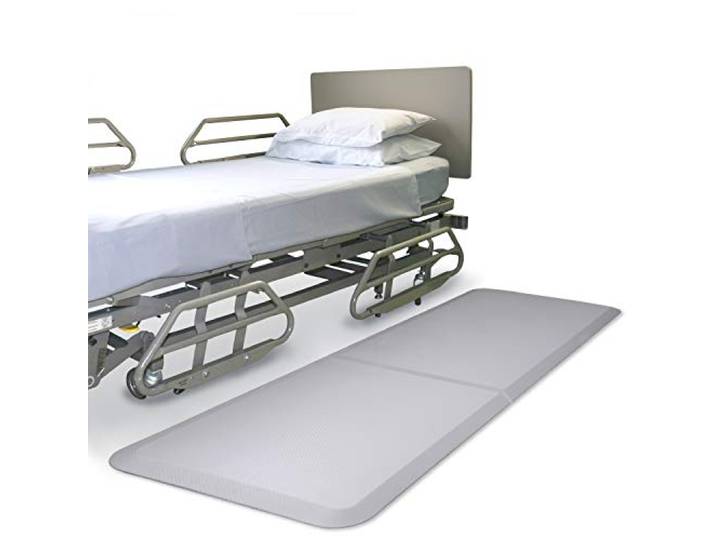
NYOrtho Fallmatte für ältere Menschen, 177,8 x 61 cm, doppelt gefaltet, Fallschutz, Faltbare Sicherheitsmatte reduziert Stöße, rutschfeste Fallmatten für ältere Menschen, Nachttisch-Fußmatten,NYOrtho Fallmatte für ältere Menschen, 177,8 x 61 cm, doppelt gefaltet, Fallschutz, Faltbare Sicherheitsmatte reduziert Stöße, rutschfeste Fallmatten für ältere Menschen, Nachttisch-Fußmatten,. Verletzungen am Bettrand reduzieren: Die NYOrtho-Sturzmatte bietet vollständige Abdeckung am Bettrand und sorgt für die Sicherheit älterer Angehöriger oder Patienten mit erhöhtem Sturzrisiko. Die rutschfeste Oberfläche der FALLSHIELD-Matte sorgt für sicheren Halt und bietet gleichzeitig eine weiche Fläche zum komfortablen Stehen. Hoch stoßdämpfender, geformter Schaum: Hergestellt aus weichem, hochdichtem Formschaum und wasserdichtem Gummi. Auch als faltbare Version erhältlich, die sich leicht verstauen und wieder ausklappen lässt. Rutschfeste Oberfläche & rutschfester Rücken: Die NYOrtho FALLSHIELD-Matte ist eine sichere, rutschfeste Oberfläche, die auf allen Bodenbelägen – einschließlich Holz, Fliesen und Teppich – fest an ihrem Platz bleibt. Abgeschrägte Kanten für einfachen Zugang: Die rutschfeste Matte ist mit abgeschrägten Außenkanten gestaltet, um den Zugang für Rollstühle oder andere Mobilitätshilfen zu erleichtern und gleichzeitig Stolpergefahren zu reduzieren. Qualität: Die FALLSHIELD-Matte besteht aus langlebigem Material und wird ordentlich aufgerollt geliefert. Lass der Matte bis zu 24 Stunden Zeit, um sich vollständig zu entfalten. Um den Vorgang zu beschleunigen, lege einfach für kurze Zeit ein schweres Gewicht an jedes Ende. Farbe:Light Grey153,66 €*Versand: 0,00 €Sichere Weiterleitung zum Anbieter
-
Büker:Tagespflege für ältere Menschen, Fachbücher von Christa Büker, Maria NiggemeierDas Fachbuch "Tagespflege für ältere Menschen" von Christa Büker bietet eine umfassende Analyse der Tagespflegeeinrichtungen und deren Bedeutung für die Eigenständigkeit älterer Menschen. In Anbetracht der steigenden Zahl pflegebedürftiger Personen wird die Rolle der Tagespflege immer wichtiger. Das Buch beleuchtet die verschiedenen Möglichkeiten der Beschäftigung, Aktivierung und Alltagsgestaltung, die in diesen Einrichtungen angeboten werden. Zudem werden die Entstehung und Entwicklung der Tagespflege in Deutschland sowie die gesetzlichen und organisatorischen Rahmenbedingungen thematisiert. Erkenntnisse über die Wirkungen der Tagespflege runden das Werk ab und bieten wertvolle Informationen für Fachkräfte und Interessierte.29,99 €*Versand: 0,00 €Sichere Weiterleitung zum Anbieter
-
Wie kann ich USB Debugging aktivieren?
Um USB-Debugging zu aktivieren, musst du zuerst die Entwickleroptionen auf deinem Android-Gerät aktivieren. Dazu gehst du in die Einstellungen, wählst den Punkt "Über das Telefon" oder "Telefoninfo" und tippst mehrmals auf die Build-Nummer, bis du als Entwickler freigeschaltet bist. Anschließend gehst du zurück zu den Einstellungen, wählst "Entwickleroptionen" aus und aktivierst dort die Option "USB-Debugging". Danach verbindest du dein Gerät mit einem Computer und bestätigst die USB-Debugging-Anfrage auf deinem Smartphone. Nun ist USB-Debugging aktiviert und du kannst dein Gerät für Entwicklerzwecke nutzen. **
-
Wie kann ich USB Debugging deaktivieren?
Um USB-Debugging zu deaktivieren, musst du zuerst die Entwickleroptionen auf deinem Gerät aktivieren. Gehe dazu in die Einstellungen deines Smartphones, tippe auf "Über das Telefon" und dann mehrmals auf "Build-Nummer", bis die Entwickleroptionen freigeschaltet sind. Anschließend gehe zurück zu den Einstellungen, wähle "Entwickleroptionen" aus und deaktiviere dort die Option für USB-Debugging. Bestätige die Deaktivierung und schon ist USB-Debugging auf deinem Gerät ausgeschaltet. **
-
Wie aktiviere ich USB-Debugging über ADB?
Um USB-Debugging über ADB zu aktivieren, musst du zuerst die Entwickleroptionen auf deinem Android-Gerät aktivieren. Gehe dazu zu den Einstellungen, tippe auf "Über das Telefon" oder "Telefoninfo" und tippe dann sieben Mal auf "Build-Nummer". Dadurch werden die Entwickleroptionen freigeschaltet. Gehe dann zurück zu den Einstellungen, tippe auf "Entwickleroptionen" und aktiviere "USB-Debugging". **
-
Wo finde ich USB Debugging Samsung Galaxy s7?
Um USB-Debugging auf einem Samsung Galaxy S7 zu aktivieren, musst du zuerst die Entwickleroptionen auf dem Gerät freischalten. Gehe dazu in die Einstellungen deines Geräts und tippe auf "Über das Telefon". Dort findest du die Build-Nummer, die du mehrmals hintereinander antippen musst, bis die Entwickleroptionen freigeschaltet sind. Sobald die Entwickleroptionen verfügbar sind, gehe zurück zu den Einstellungen und wähle "Entwickleroptionen" aus. Suche nach der Option "USB-Debugging" und aktiviere sie, indem du den Schalter nach rechts schiebst. Wenn du nun dein Samsung Galaxy S7 mit einem Computer verbindest, wirst du aufgefordert, die USB-Debugging-Verbindung zu autorisieren. Bestätige dies auf deinem Gerät, um eine Verbindung zwischen dem Gerät und dem Computer herzustellen, die das Debugging ermöglicht. Wenn du Schwierigkeiten hast, die Entwickleroptionen oder die USB-Debugging-Option zu finden, kannst du auch online nach Anleitungen suchen oder den Samsung-Support kontaktieren, um weitere Unterstützung zu erhalten. **
* Alle Preise verstehen sich inklusive der gesetzlichen Mehrwertsteuer und ggf. zuzüglich Versandkosten. Die Angebotsinformationen basieren auf den Angaben des jeweiligen Shops und werden über automatisierte Prozesse aktualisiert. Eine Aktualisierung in Echtzeit findet nicht statt, so dass es im Einzelfall zu Abweichungen kommen kann. ** Hinweis: Teile dieses Inhalts wurden von KI erstellt.